Mostrando postagens com marcador Tutoriais. Mostrar todas as postagens

Aprenda a formatar seu pc! (XP)

26072007formatandoumpc1.jpg

Veja passo a passo como formatar um computador e instalar o Windows XP atravéz do MS-DOS para deixa-lo novinho em folha.

Primeiro passo ao formatar…
Você deve ter em mente que este comando fará com que obtenha perca total dos arquivos aplicativos e tudo que esta dentro do um HD. Somente ficará no HD os arquivos necessários da inicialização do mesmo.
Salve seus arquivos em cd’s ou até mesmo disquetes dependendo do arquivo e tal.

Agora o proximo passo é ter certeza de que o CD do Windows XP é com boot…porque se não for não faça a formatação.
IMPORTANTE: Nunca perca nem estrage os CD’s quem vem com os driver do seu pc. Pois sem eles principalmente o da placa-mãe você terá muitos e muitos problemas. Então guarde os CD’s em lugar arejado, fresco, evite lugares úmidos e quentes pois isso prejudica os cd’s.

Tendo em mãos todos os drivers, o CD do windows bootable e sua CD-Key estamos prontos para começar.

Primeiro passo.
Coloque o CD bootable do windows e reinicie a maquina.
Assim quando ela ligar novamente fique apertando DEL varias vezes até aparecer essa tela:

26072007formatandoumpc1.jpg

Escolha a opção ADVANCED SETUP(no meu caso nao era advanced setup, se o seu tambem nao for escolha mesmo assim a segunda opção). Aparecerá a seguinte tela:

26072007formatandoumpc3.jpg

Em 1ST BOOT DEVICE você colocará a opção CD-ROM(se essa opção nao estiver disponivel continue tentando modificar..tente sair e entrar do advanced setup e veja se mudou…). Feito isso saia do setup do windows mas nao esqueça de salvar as modificações… (lembrando que esse tutorial é para quem tem o CD do windows nao disquetes).
Repita aquele processo de apertar, só que ao inves de DEL vc aperta F8.
Depois vc escolhe a opção CD-ROM para que o computador inicie com o CD d instalação do Windows XP. Logo apos aparecerá a seguinte tela:

26072007formatandoumpc4.jpg

Aperte qualquer tecla, mas não demore muito tempo pq vc perde o que salvou e o windows inicia sozinho.
Depois de apertar qualquer tecla aparecera a seguinte tela:

26072007formatandoumpc5.jpg

Eu peço que vc não mude nenhuma configuração pois as configurações contidas tem em 99% dos CD’s do Windows XP.
Só mexa se vc tem certeza do que esta fazendo ou de que vc tenha um técnico experiente ao seu lado.
Próxima tela é:

26072007formatandoumpc6.jpg

Apenas espere.
Próxima tela é:

26072007formtatandoumpc7.jpg

ENTER inicia-se o processo de formatação.
R ela faz reparos para eventuais erros do sistema.
F3 vc cancela tudo.
Suponho que vc queira formatar então vamos à proxima tela:

26072007formatandoumpc8.jpg

Nesta tela aparece onde será salvo o windows.
ESC vc prossegue com a formatação.
R vc repara o windows que ja esta instalado no seu pc.
Próxima tela é:

26072007formatandoumpc9.jpg

Aqui vc deve ter cuidado e prestar atenção!
Se voce quiser fazer uma partição no seu pc (o que é altamente recomendavel) voce aperta C.
Um HD particionado tem menos risco de virus e caso voce nao tenha CD’s para eventuais back-up’s voce nao precisa formatar as duas partições.
Se o seu pc ja estiver particionado apenas exclua a partição onde se encontra o sistema operacional, que provavelmente deve ser C:
Para excluir apenas aperte D na partição selelcionada. Por que isso? Excluindo a partição voce remove possiveis erros e defeitos que o HD criou com o passar do tempo.
Se o seu HD for particionado aperte D para excluir a partição desejada (se o seu HD nao for particionado pule esta parte).
Próxima tela é:

26072007formatandoumpc10.jpg

Aperte ENTER para excluir a partição selecionada.
Próxima tela é:

26072007formatandoumpc11.jpg

Precione L para continuar com o processo de exclusão da partição.
O windows XP o pergunta duas vezes se vc deseja excluir mesmo a partição porque depois da exclusão tudo será perdido.
Próxima tela é:

26072007formatandoumpc12.jpg

Aperte C para criar uma nova partição, e aumente a quantidade de MB nela de acordo com sua necessidade.
Apertando D vc exclui outra partição o que nao vem ao caso.
Caso vc queira somente uma partição no seu HD não faça nada somente va para próxima tela.
Próxima tela:

26072007formatandoumpc13.jpg

Aqui que a formatação se inicia preste bastante atenção!
É altamente recomendavel que vc use NTFS normal pois é mais seguro, não use NTFS rápido (quick).
Próxima tela é:

26072007formatandoumpc14.jpg

Deixe carregar até o 100% e ela começara a carregar novamente, deixe-a carregar até o final.

Parabens…
O windows está formatado…O sistema de instalação iniciara sosinho… Apenas acompanhe o windows e responda todas as perguntas.
Ps:NÃO REMOVA O CD DO WINDOWS!
Próxima tela é:

26072007formatandoumpc15.jpg

Antes do sistema reiniciar automaticamente ele pede pra vc retirar os disquetes (se algum estiver dentro da maquina)
!CUIDADO É SÓ DISQUETE O CD TEM QUE CONTINUAR LÁ SE NÃO VC PERDE TUDO QUE FEZ!
Próxima tela é:

26072007formatandoumpc16.jpg

A instalação do windows se inicia…
Apenas acompanhe…
Próxima tela é:

26072007formatandoumpc17.jpg

O windows vai reiniciar o sistema, e vc tera que colocar cd key, etc, etc…
AINDA NAO RETIRE O CD…SÓ TIRE QUANDO TUDO ESTIVER PRONTO E VC ESTIVER NA AREA DE TRABALHO DO WINDOWS.

Pronto sua formatação esta pronta.

Aprenda a Desenhar Animais Silvestres

Aprenda a Desenhar Animais Silvestres com esse ebook totalmente ilustrado. Siga as explicações Passo-a-Passo e terá um bom êxito nos seus desenhos.

Informações
Estilo: E-book
Tamanho: 2,73 MB
Formato: PDF
Idioma: Inglês

Easy-Share RapidShare Bizhat

Aprenda a Instalar um CD-Player


Aprenda a instalar você mesmo seu CD-Player sem precisar levar em um eletricista.

Informações
Estilo: Tutorial
Tamanho: 75 Kb
Formato: Rar
Idioma: Português


Aprenda a fazer Crack's


Um tutorial para quem tem curiosidade de como são feitos os crack's de softwares.Já acompanha os programas necessários.

Informações
Estilo: Tutoriais
Tamanho: 1 Mb
Formato: Rar
Idioma: Português

Fazendo meu server de Mu Online

Fazendo meu server de Mu Online


Quer Fazer seu Server de Mu Online e tah sem achar os programas nessesários...
Agora você vai poder fazer seu próprio server!
SQL SERVER 2000
Tamanho: 280Mb
SP4 (Atualizações de Segurança)

AppServe 2.5.9 no Blog já postado!

Mu Server's:
Normal 0 21 false false false MicrosoftInternetExplorer4

-=MuServer=- 97d+99i
-=MuServer=- 0.99.6XT
-=MuServer=- 99z + 16 Novos Sets
-=MuServer=- 1.0L

-=MuServer=- 1.0 + Season 2
-=MuServer=- 1.02N + Season2

-=MuServer=- 1.04J + Season 3

-=MuServer=- 1.04h + Season 3 + Episódio 1
-=MuServer=- Season 1 100%


Saiba Como Fazer Passo a Passo Seu Server de Mu Online


Transformando seu XP em um Vista

1º Passo - Habilitando Visual Styles

Para começarmos com o tutorial a 1º coisa a fazer é o download do programa que habilita o tão desejado visual styles no Windows XP… O programa se chama Uxtheme MultiPatcher, e a versão que eu disponibilizo à vocês é a 4.0 a melhor versão em minha opinião…Após ter feito o download do programa, para habilitarmos os tão desejados temas primeiramente extraia o arquivo Uxtheme MultiPatcher.exe e execute-o, em seguida clique em Patch, após a substituição do arquivo uxtheme.dll o programa abrirá uma janela mostrando a versão do Windows, se estiver tudo correto clique em OK, que em seguida aparecerá outra janela perguntando para Reiniciar o Windows… Clique em OK que o Windows será reiniciado…
Obs.: Não se assuste que após a substituição da uxtheme.dll o Windows XP ficará com a aparência clássica do Windows… Mais após reiniciado estará com a aparência normal…

2º Passo - Instalando as fontes


O segundo passo dentre todos outros é o mais fácil, para completá-lo basta fazer o download das 6 fontes Segoe UI. extrai-las do arquivo .rar e em seguida mover elas para o diretório de fontes do windows, para quem não sabe o diretório é o “C:\WINDOWS\Fonts” e pronto!

3º Passo - O tema no Estilo Vista

O 3º passo é o que podemos dizer “vital” nesse tutorial, que é o tema no estilo no Windows Vista, eu vou usar nesse tutorial o YAFVC3, um dos que mais parecem com o Vista, mais aqui na H2O DeskMod mesmo vocês podem encontrar centenas de temas nesse estilo a disposição…

A primeira coisa a fazer é o download do tema abaixo, em seguida extrair ela do .rar e move-lo para o diretório “C:\WINDOWS\Resources\Themes”, após isto abra a pasta do tema e clique no arquivo YAFVC3.msstyles, na janela que aparecer escolha o esquema de cores Noir, tamanho da fonte escolha Segoe Ui nº9, agora clique em avançada vá em borda da janela ativa ou inativa e coloque em com borda nº5, depois clique em efeitos e marque a opção usar ícones grandes, agora só clicar em aplicar.

4º Passo - Deixando a Bolinha Saltada

Agora que vocês aplicaram o tema já devem ter percebido um detalhe muito importante que é a bolinha, ainda ela não está saltada… Mais para resolver esse “problema” disponibilizo para vocês 4 programas que simulam a Bolinha saltada, escolham o que mais gostar…

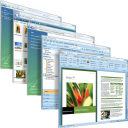
5º Passo - Simulação do Flip 3D

Pessoal eu reuni os 3 melhores programas Flip 3D, sendo 1 pago (Trial) que é o melhor em todos termos, o outros 2 gratuitos são o WinFlip (postado anteriormente) com qualidade quase a nível do Top Desk e gratuito e por último o ShockAero o mais leve e o mais tosco da lista, escolham o seu, eu recomendo o Top Desk apesar de ser Trial!

6º Passo - Styler

Para o 6º passo é necessário ter o programa chamado Styler, temporariamente indisponível para download e a skin para deixá-lo parecido com o Vista está para download abaixo, extraia ela no diretório “C:\Arquivos de programas\Styler\TB\skins\Styler’s” e em seguida aplique pelo programa Styler…

7º Passo - Seus ícones iguais do Vista

Para seus ícones ficarem iguais do Vista, precisamos trocar a Shell32.dll localizada na pasta System32, para efetuar a troca entre em modo de segurança (Aperte F8 na inicialização do Windows) vá ao diretório “C:\WINDOWS\system32” faça um Backup do arquivo Shell32.dll original, cole numa pasta qualquer e efetue a substituição…

8º Passo - Deixando seu iniciar igual do Vista

Para deixar o iniciar igual do Vista, nós usaremos o Vistart, um programa que simula o iniciar do Windows Vista no XP, esta versão disponível para download é uma das mais antigas, mais felizmente uma das melhores… Pois essas novas tem bugs como por exemplo de mudar o tamanho e os espaçamento dos ícones…

9º Passo - Sua barra de tarefas com Glass

Para adicionar o tão desejado do Glass na barra de tarefas vamos usar um dos programas mais leves que eu já vi, pesando apenas menos de 50 kb! O nome dele é TransBar!

10º Passo - Barra Lateral do Windows (Sidebar)

Para por aquela barra lateral do Windows (Sidebar) do Windows Vista no XP super ulititária, aprenderemos com a dica do Espaço Vazio ou do BlogWindows, para quem for leigo recomendo a do BlogWindows pois é somente instalável, sem nenhuma complicação!

11º Passo - Pré-visualização das janelas no XP

Um dos efeitos mais legais do Windows Vista é a pré-visualizações das janelas, mais graças com 2 programinhas é possível ter isso no Windows XP! Após o download para executar o programinha corretamente extraia as pastas Visual Tool Tip e Visual Task Tips no diretório “C:\Arquivos de programas” (sem aspas obviamente) e execute programa do seu gosto, recomendo o Visual Tool Tip!

Outro detalhe importante que eu havia me esquecido foi os maravilhosos Wallpapers, para baixa-los os wallpapers vocês tem duas opções, o site WStaylor e a categoria de wallpapers da H2O DeskMod.

O resultado de todos esses passos será este na imagem abaixo, seu Windows XP ficará literalmente com a cara do seu sucessor o lindo Windows Vista! :D